CONCEPTOS BÁSICOS DE VISUAL BASIC PARTE #2
¿Que es un Método en programación orientada a objeto?
Metodos: Son procedimientos asociados a los controles, es decir, rutinas ya establecidas que podemos invocar desde nuestras aplicaciones para que se realice alguna operación sobre el control. Por ejemplo el control ListView ( la lista de archivos que aparece en el explorador de windows) dispone del metodo order que te ordena los datos aparecidos en la lista.

2-Un ejemplo de Método en Visual Basic .Net y porque
Los métodos son un conjunto de procedimientos que permiten que un objeto ejecute una acción o tarea sobre sí mismo. Por ejemplo, para un formulario tenemos el método Hide que hará que el formulario se oculte; o el método Show que hará que el formulario se vuelva a mostrar.
3-Defina los siguientes Métodos Básicos y dé ejemplos detallados de ellos:
3.1-CLEAR--(Mencionar lista de Controles comunes a los cuales se puede aplicar)
Con esta instrucción o fragmento de código puedes limpiar todos los cuadros de texto que se encuentren en tu actual formulario, Puedes colocarlo sin problemas en cualquier evento.
1
2
3
4
5
6
7
| 'Propiedades y Métodos recursivos para limpiar cajas de texto.'Opción 1TextBox1.Clear()'Opción 2TextBox1.Text = Nothing'Opción 3TextBox1.Text = "" |
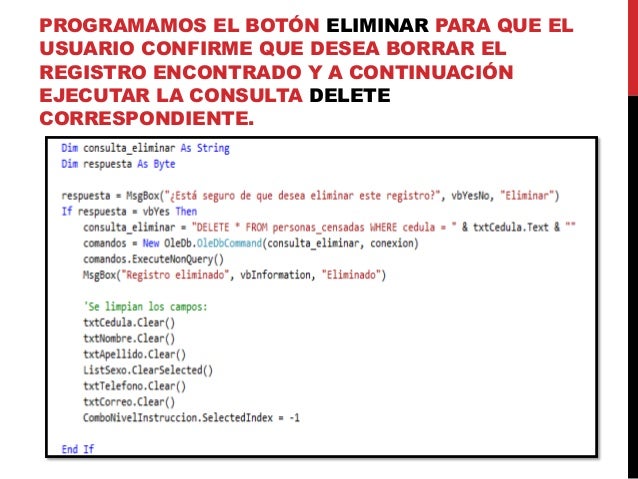
Focus Este método se utiliza para hacer que un objeto reciba el enfoque. Este método es uno de los más usados para los controles de Visual Basic 6.0.
- textBox1.Focus();
- textBox1.SelectionStart = textBox1.Text.Length;
GotFocus Ocurre cuando un objeto recibe el { CONTROL Internet.HHCtrl.1 }{ HYPERLINK "JavaScript:alink_4.Click()" }, ya sea mediante una acción del usuario, como tabular o hacer clic en el objeto, o cambiando el enfoque en el código mediante el método SetFocus.
GotFocus="This.SelStart = LEN(RTRIM(This.Value))"
<asp:TextBox ID="TextBox4" runat="server" GotFocus="This.SelStart = LEN(RTRIM(This.Value))"></asp:TextBox>
4- ¿Que es un EVENTO en programación orientada a objetos?
5-Defina los siguientes EVENTOS MAS COMUNES y dé ejemplos detallados de ellos
5.1-LOAD------(Mencionar lista de Controles comunes que lo poseen)
Una definición correcta sería que el evento Load del formulario se desencadena justo después de crear la ventana y antes de cargar la interfaz gráfica controles. Es el primer evento que se desencadena en el formulario, siguiendo Initialize, Activate y GotFocus. Por eso si intentas por ejemplo usar el método SetFocus de un control se desencadena un error.
5.2-KEYPRESS--(Mencionar lista de Controles comunes que lo poseen)
KeyPress Ocurre como resultado de presionar y soltar una tecla.
KeyDown Ocurre cuando el usuario mantiene presionada una tecla.
KeyUp Ocurre cuando el usuario termina la operación de pulsar una tecla. Se podría decir, que este evento ocurre precisamente al terminar el evento KeyDown.
Click Ocurre cuando el usuario presiona y suelta un botón del mouse sobre un objeto.
DblClick Ocurre cuando el usuario presiona y suelta dos veces un botón del mouse sobre unobjeto.
DragDrop Ocurre como resultado de arrastrar y soltar con el mouse un control sobre un determinado tipo de objeto.
DragOver Ocurre cuando una operación de arrastrar y colocar está en curso. Puede usar este evento para controlar el puntero del mouse a medida que entra, sale o descansa directamente sobre un destino válido.
Propiedades:Todos los controles disponen de una serie de propiedades las cuales podemos cambiar al incluirlos en nuestras aplicaciones. Ejemplos de propiedades son el color, el tipo de letra, el nombre, el texto, etc..
Propiedad o atributo
Contenedor de un tipo de datos asociados a un objeto (o a una clase de objetos), que hace los datos visibles desde fuera del objeto y esto se define como sus características predeterminadas, y cuyo valor puede ser alterado por la ejecución de algún método.7-Defina las siguientes PROPIEDADES BASICAS y dé ejemplos detallados de ellas
7.1-TEXT---(Mencionar lista de Controles comunes que la poseen)
Devuelve o establece el texto en un cuadro de texto. Cambia la fila seleccionada en un control ComboBox o ListBox.
7.2-LINES--(Mencionar lista de Controles comunes que la poseen)
Agrega un segmento de linea recta en un formulario
7.3-ITEMS--(Mencionar lista de Controles comunes que la poseen)
7.4-NAME--(Mencionar lista de Controles comunes que la poseen)
Name: Esta propiedad la tienen todos los controles, el nombre que viene por defecto en este caso Text1 y es el nombre con el que se conocerá el control cuando lo utilicemos en el codigo. En un mismo formulario no puede haber 2 controles con el mismo nombre. Conviene poner un nombre que represente la funcion que tiene el control en la aplicacion para que el codigo quede más claro.
Ejemplo, si en el textbox vamos a introducir la dirección de una persona podemos asignale a esta propiedad el valor Direccion.
7.5-FONT--(Mencionar lista de Controles comunes que la poseen)
8- ¿Que son los Controles en Visual Studio, para que se usan y cuál es su función?
7.5-FONT--(Mencionar lista de Controles comunes que la poseen)
8- ¿Que son los Controles en Visual Studio, para que se usan y cuál es su función?
9-Defina los siguientes CONTROLES y dé ejemplos detallados de ellos
Realmente son objetos que disponen de sus propias propiedades y métodos, y cuya utilidad es la de facilitarnos el desarrollo de nuestras aplicaciones. Bueno, este intento de definición puede haber quedado bien, pero para que lo tengáis más claro, tener en cuenta que en cualquier aplicación con la que trabajamos estamos rodeados de controles. 9.1-TEXTBOX

9.2-BUTTON

Este control es el típico botón que aparece en todas las aplicaciones y que al hacer click sobre él nos permite realizar alguna operación concreta, normalmente Aceptar o Cancelar. Aunque según el código que le asociemos podremos realizar las operaciones que queramos.
En el ejemplo anterior podemos añadir un control de este tipo para salir de la aplicación sin tener pulsar sobre la equis de la esquina superior derecha.
9.3-LABEL

Este control es también uno de los más utilizados, aunque su utilidad queda restringida a la visualización de datos en el mismo, no permitiendo la introducción de datos por parte del usuario.
La forma de utilizarlo es similar a la del control anterior, dibujar el control en el formulario con el tamaño que queramos y asignarle un texto en tiempo de diseño o de ejecución esta vez sin utilizar la propiedad text puesto que no la incorpora, sino utilizando la propiedad caption.
Mediante este control podremos realizar tanto la entrada como la salida de datos en nuestras aplicaciones.
No hace falta que indiquemos las coordenadas de la situación del formulario en pantalla, simplemente tendremos que marcar sobre el control de la caja de herramientas y dibujarlo con el tamaño que queramos en nuestro formulario.
9.2-BUTTON
Este control es el típico botón que aparece en todas las aplicaciones y que al hacer click sobre él nos permite realizar alguna operación concreta, normalmente Aceptar o Cancelar. Aunque según el código que le asociemos podremos realizar las operaciones que queramos.
En el ejemplo anterior podemos añadir un control de este tipo para salir de la aplicación sin tener pulsar sobre la equis de la esquina superior derecha.
9.3-LABEL
Este control es también uno de los más utilizados, aunque su utilidad queda restringida a la visualización de datos en el mismo, no permitiendo la introducción de datos por parte del usuario.
La forma de utilizarlo es similar a la del control anterior, dibujar el control en el formulario con el tamaño que queramos y asignarle un texto en tiempo de diseño o de ejecución esta vez sin utilizar la propiedad text puesto que no la incorpora, sino utilizando la propiedad caption.
9.4-LISTBOX
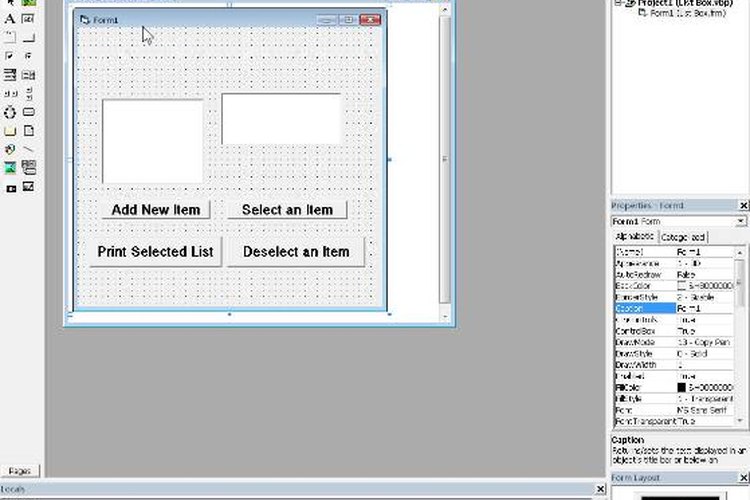 El ListBox (o cuadro de lista) en el Visual Basic es una herramienta poderosa para mostrar listados de datos y permitirle al usuario seleccionar uno o más elementos de una lista.
 9.5-GROUPBOX
Usted utiliza la herramienta caja combinada para una combinación de caja de listado y caja de texto.
9.6-COMBOBOX
Usted utiliza la herramienta caja combinada para una combinación de caja de listado y caja de texto.
9.7-CHECKBOX
Sirve para crear una caja de selección que el usuario puede seleccionar fácilmente
para indicar si algo es verdadero o falso.9.8-RADIOBUTTON
9.9-LISTBOX
Usted utiliza la herramienta caja de listado para mostrar una lista
de artículos de los cuales el usuario puede escoger sólo uno.
9.10-MENUSTRIP
9.11-PANEL
9.12-PICTUREBOX
Se utiliza la herramienta para imágenes para mostrar una gráfica.
Las imágenes pueden ser decorativas o funcionales como un icono.9.13-RICHTEXTBOX
Este control , similar a un TextBox pero que posee mas opciones, se debe añadir desde el menú Proyecto > Componentes bajo el nombre de Microsoft Rich TextBox Control, ya que no es un control estándar.
A diferencia del control TextBox clásico, este permite por ejemplo: Cambiar el color de determinada porción de un texto, el tipo de fuente, mostrar imágenes, cargar archivos de texto enriquecido ( archivos RTF ), leer y guardar archivos mediante una serie de métodos que posee el control, tanto RTF como TXT, buscar cadenas de texto dentro del control con un método propio, y muchas otras opciones.
9.9-LISTBOX
Usted utiliza la herramienta caja de listado para mostrar una lista
de artículos de los cuales el usuario puede escoger sólo uno.
9.10-MENUSTRIP
9.11-PANEL
9.12-PICTUREBOX
Se utiliza la herramienta para imágenes para mostrar una gráfica.
Las imágenes pueden ser decorativas o funcionales como un icono.9.13-RICHTEXTBOX
Este control , similar a un TextBox pero que posee mas opciones, se debe añadir desde el menú Proyecto > Componentes bajo el nombre de Microsoft Rich TextBox Control, ya que no es un control estándar.
A diferencia del control TextBox clásico, este permite por ejemplo: Cambiar el color de determinada porción de un texto, el tipo de fuente, mostrar imágenes, cargar archivos de texto enriquecido ( archivos RTF ), leer y guardar archivos mediante una serie de métodos que posee el control, tanto RTF como TXT, buscar cadenas de texto dentro del control con un método propio, y muchas otras opciones.
*EN LA PARTE DE LA CODIFICACIÓN DE VB NET
DEFINIR E IDENTIFICAR LOS SIGUIENTES TÉRMINOS
10-OPERADORES ARITMETICOS (CUALES SIGNOS SE USAN y mostrar ejemplos EN VISUAL BASIC .NET)
11-OPERADORES LOGICOS (CUALES SIGNOS SE USAN y mostrar ejemplos)
12-OPERADORES RELACIONALES (CUALES SIGNOS SE USAN y mostrar ejemplos)


Comentarios
Publicar un comentario